
#Советы/Руководства
Astarlot
2026-04-07 20:45
800
9
10
0
# 1
Последние редактированные :
30/05/2026
В дополнение вот этого гайда:
ФОТОРЕЖИМ [эффекты + фильтры]
https://www.ru.playblackdesert.com/Community/Detail?topicNo=43726&topicType=101
(огромная благодарность за этот гайд игроку Френсис)
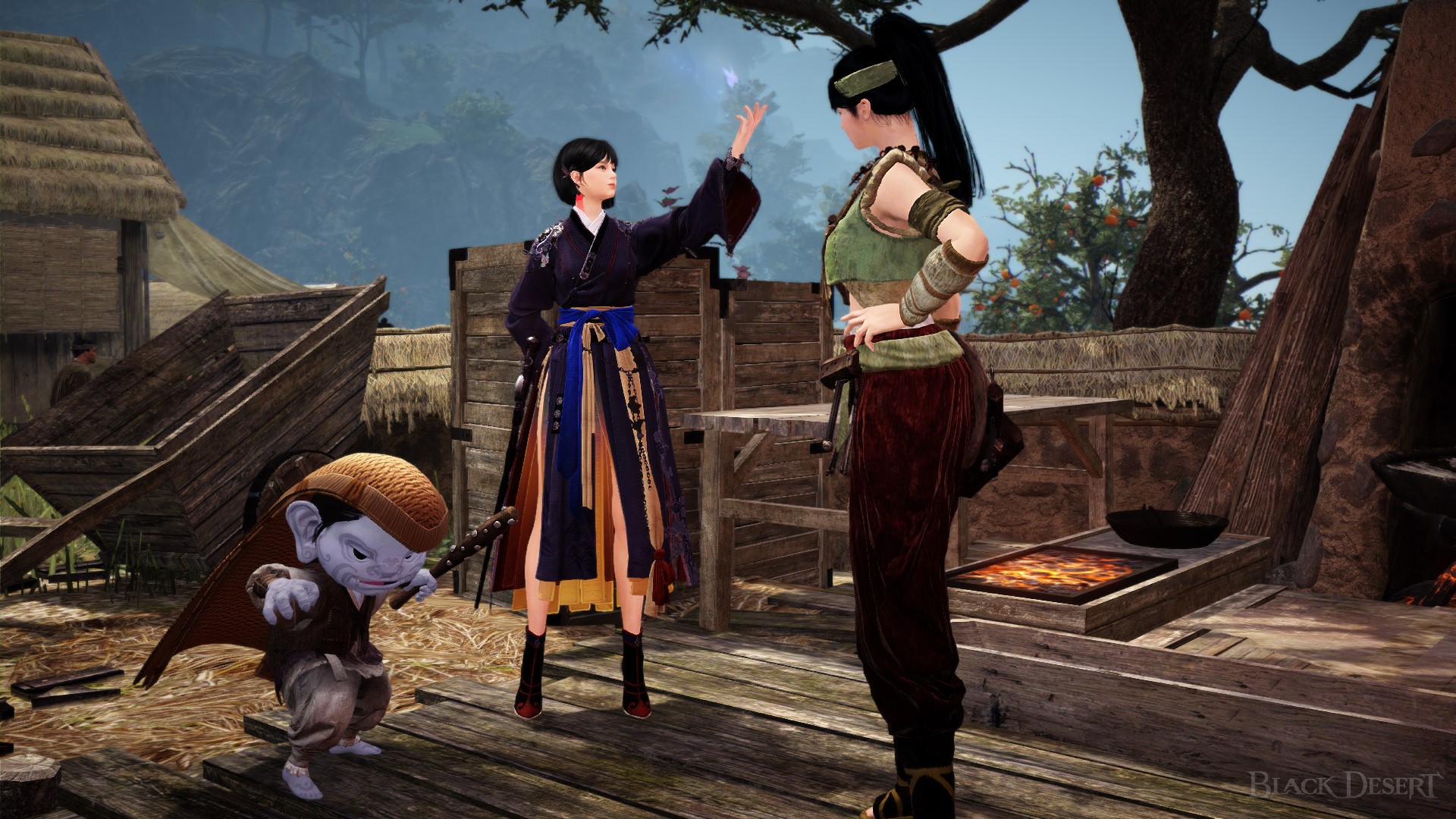
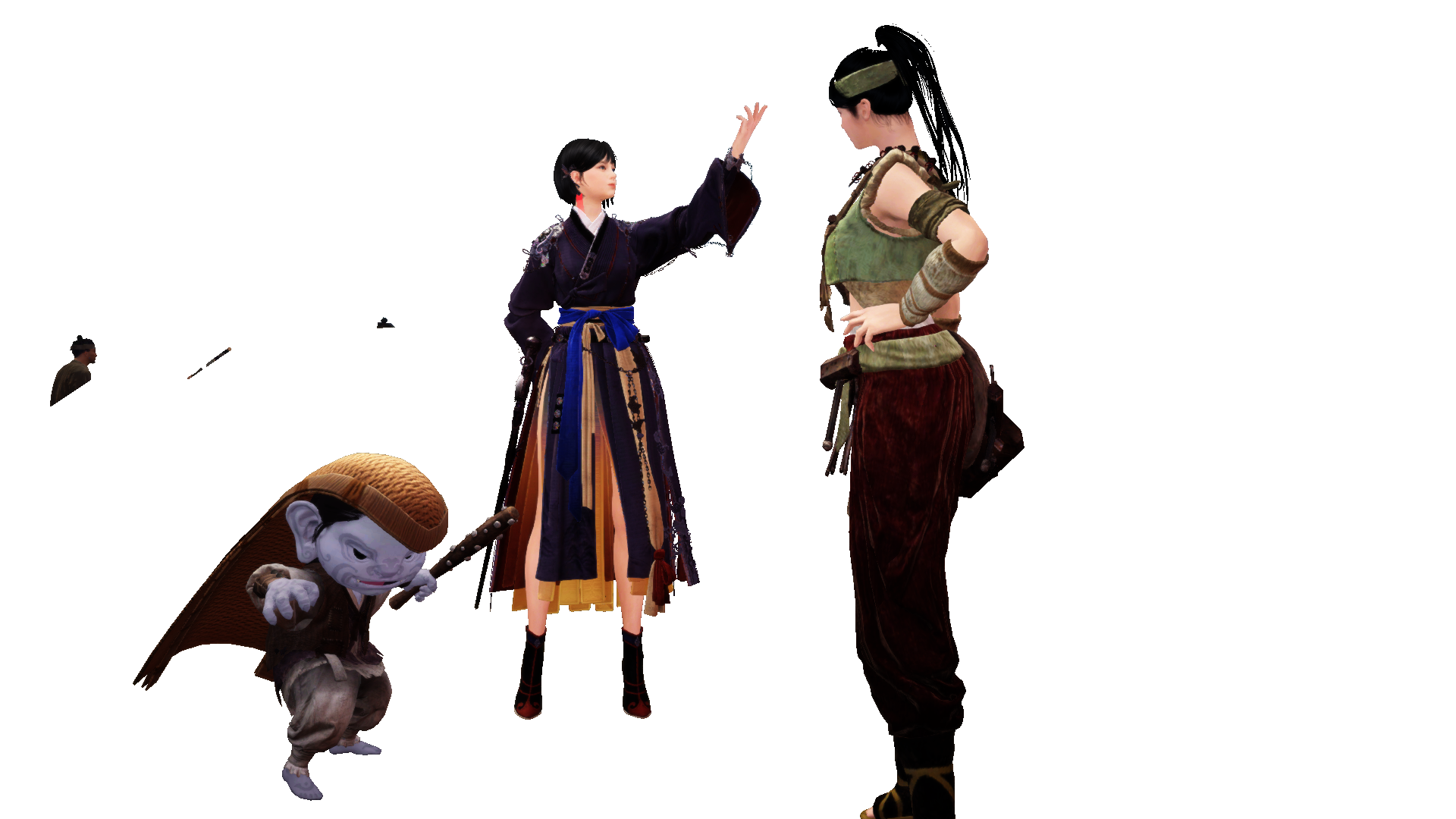
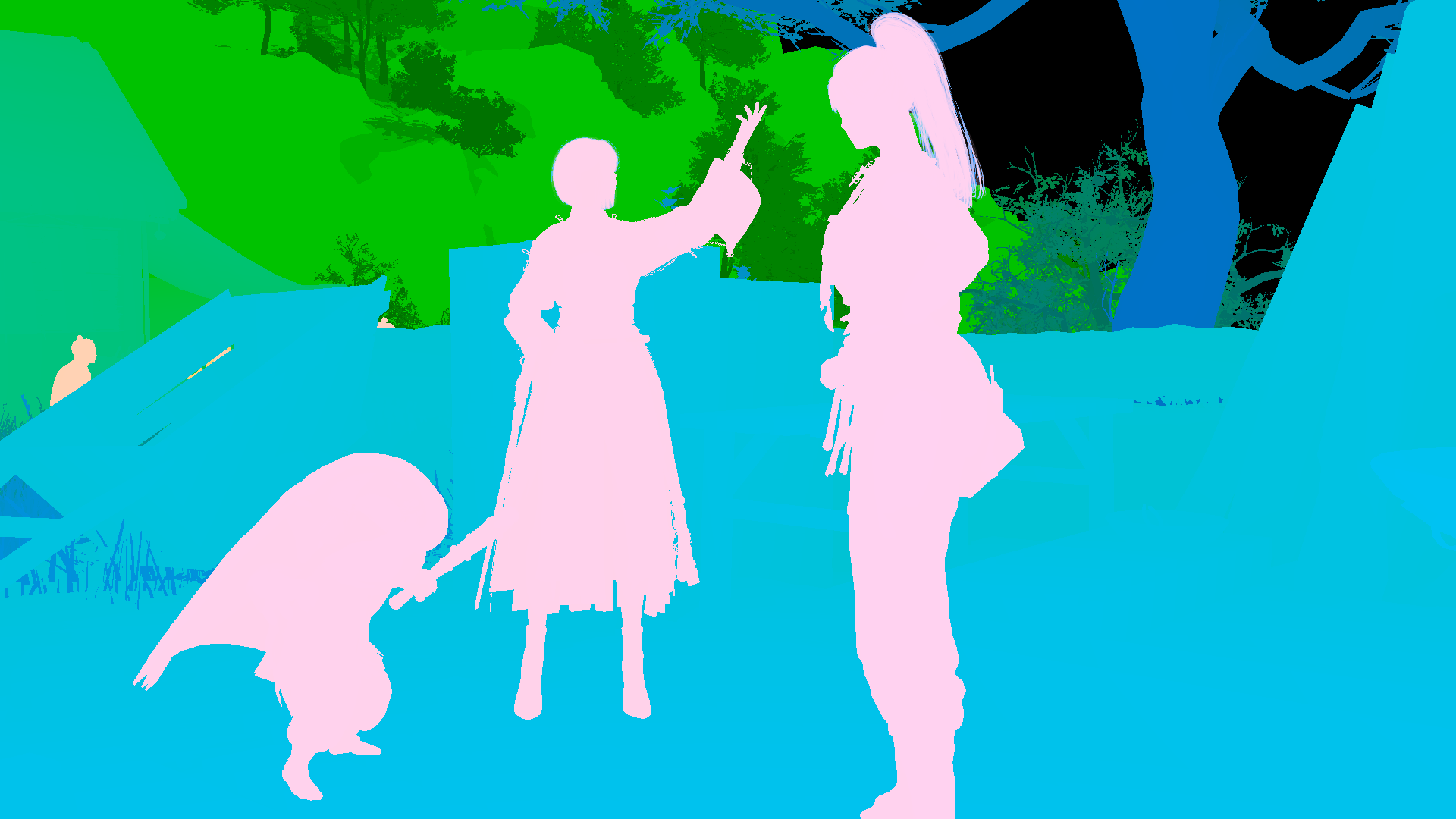
Если нажать одновременно Ctrl + Shift + PrintScreen, сохранится не одно изображение, а три:
Первое - обычный скрин.
Второе - персонажи на прозрачном фоне (можно совместить его в графическом редакторе с каким-то другим фоном).
Третье - набор масок прозрачности, которые используются в графических редакторах типа Photoshop (дальше буду объяснять на примере этого редактора).

# 2
Последние редактированные :
07/04/2026
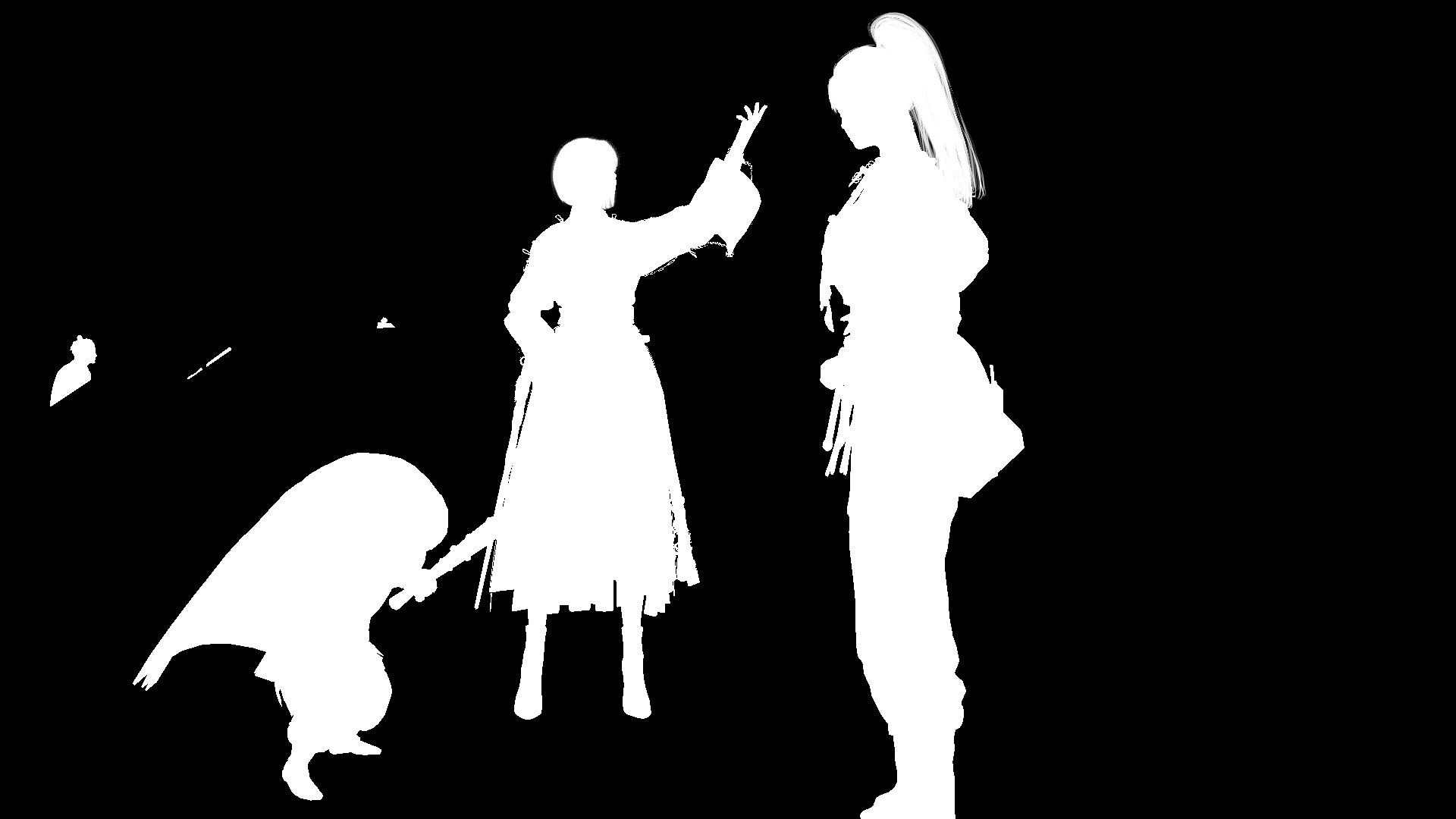
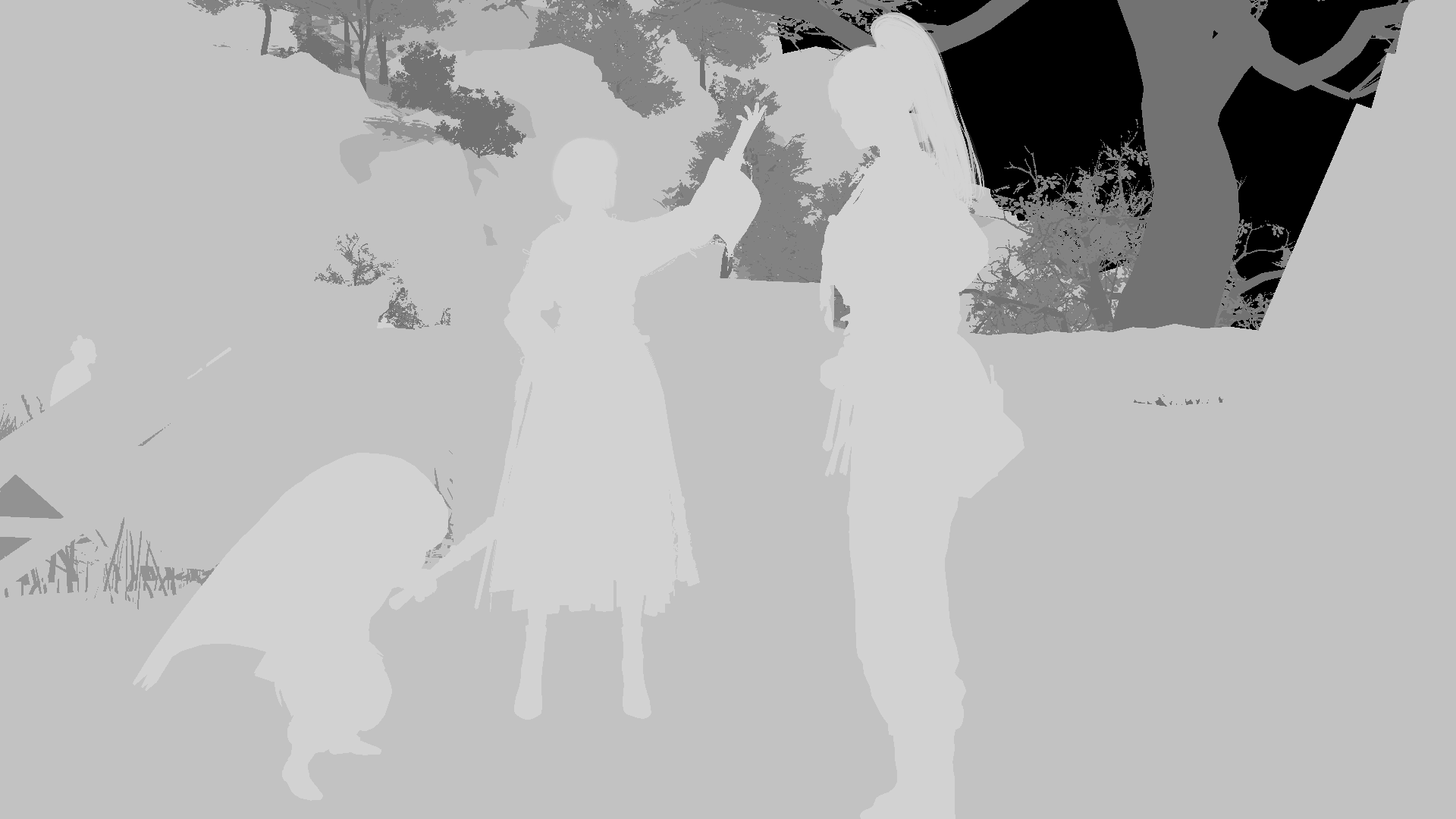
Само по себе третье цветное изображение малоприменимо. Но если разложить его в Photoshop на цветовые каналы R,G, и B, то получим три черно-белых изображения:
R
G
B
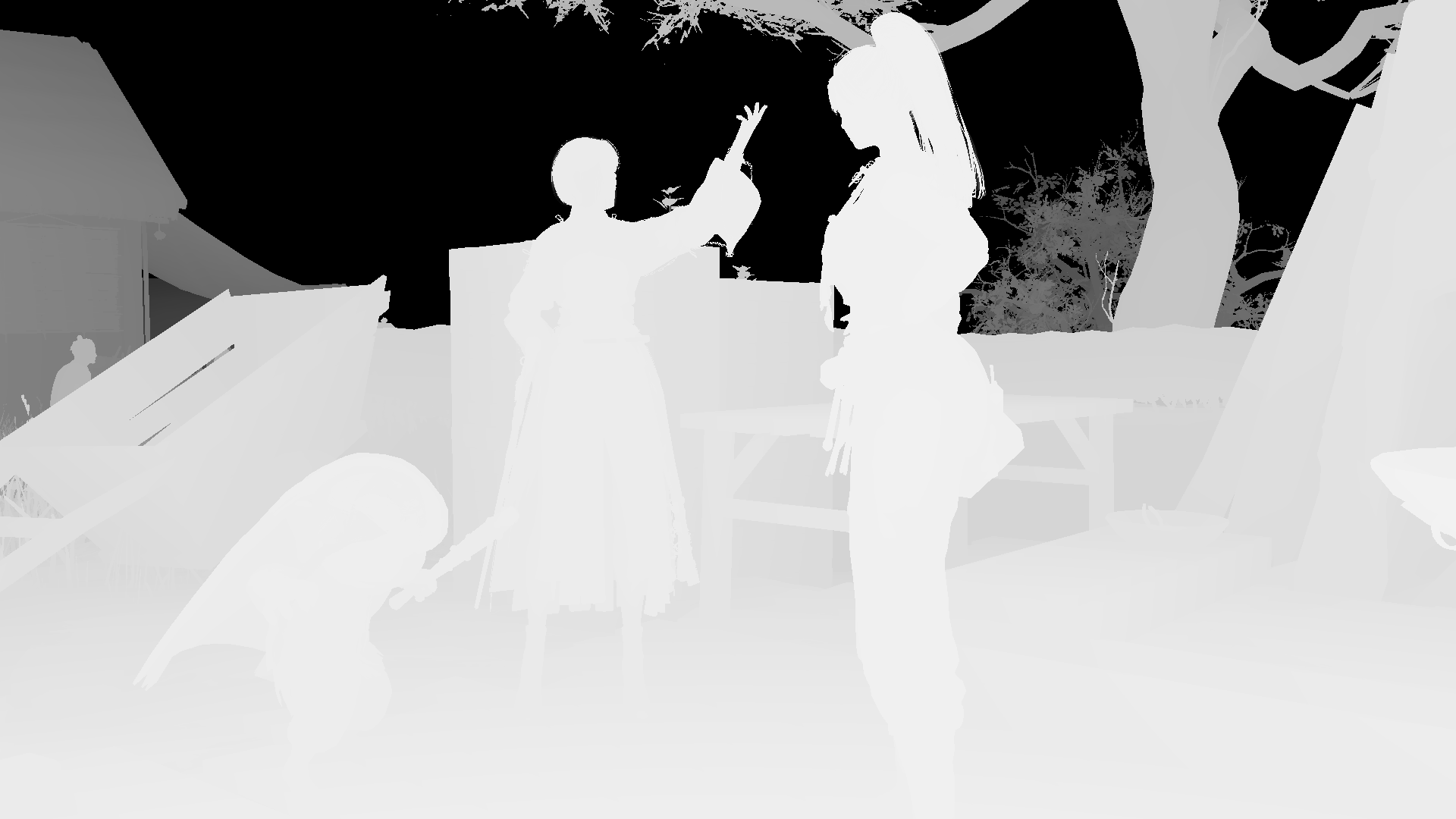
Если применить эти изображения в качестве масок слоев, можно выделять разные типы объектов.
Слой будет непрозрачный в тех местах, где на маске белый цвет, полностью прозрачный там, где цвет черный, и полупрозрачный там, где разные градации серого.
# 3
Последние редактированные :
07/04/2026
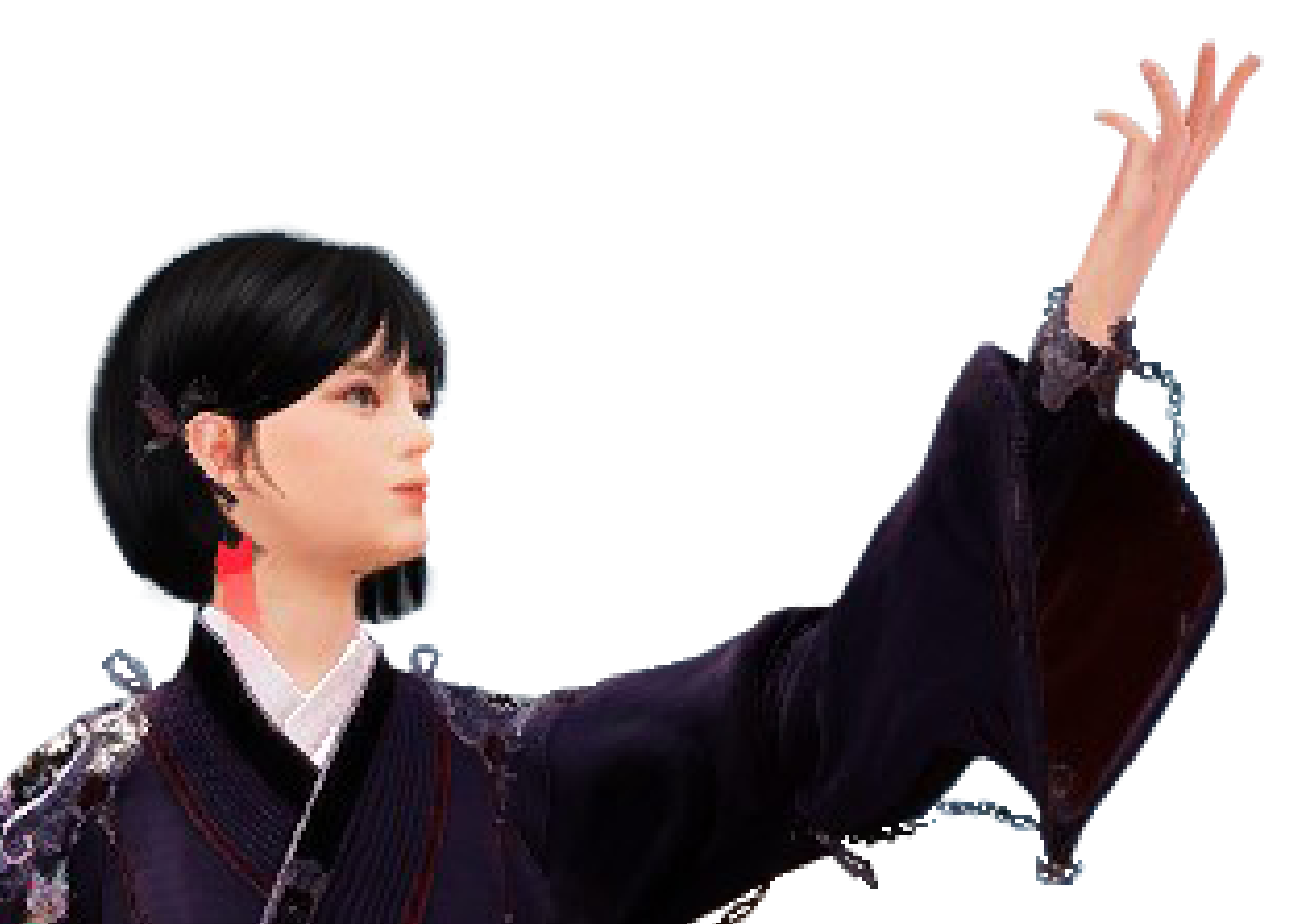
Изображение из канала R (красного) служит для отделения от фона игровых и неигровых персонажей, мобов, петов и транспорта.
По сути, оно делает то же самое, что и изображение номер 2 (персонажи на прозрачном фоне), с той разницей, что маску можно редактировать (кисточкой, заливкой, и тд). Особенно это полезно. если края изображения в некоторых местах получились "лесенкой" и требуется их сгладить.
До редактирования маски:
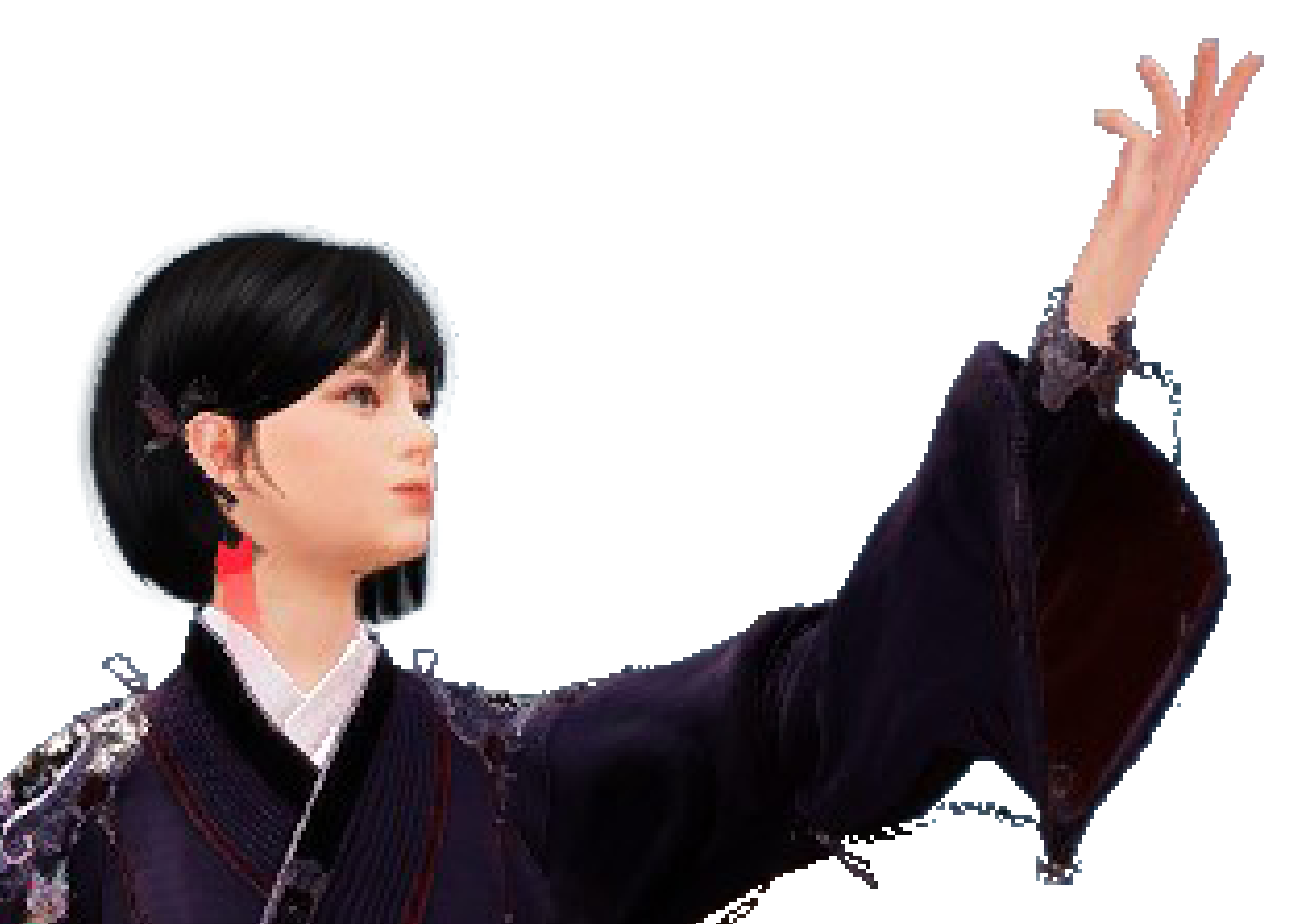
После редактирования:
# 4
Последние редактированные :
07/04/2026
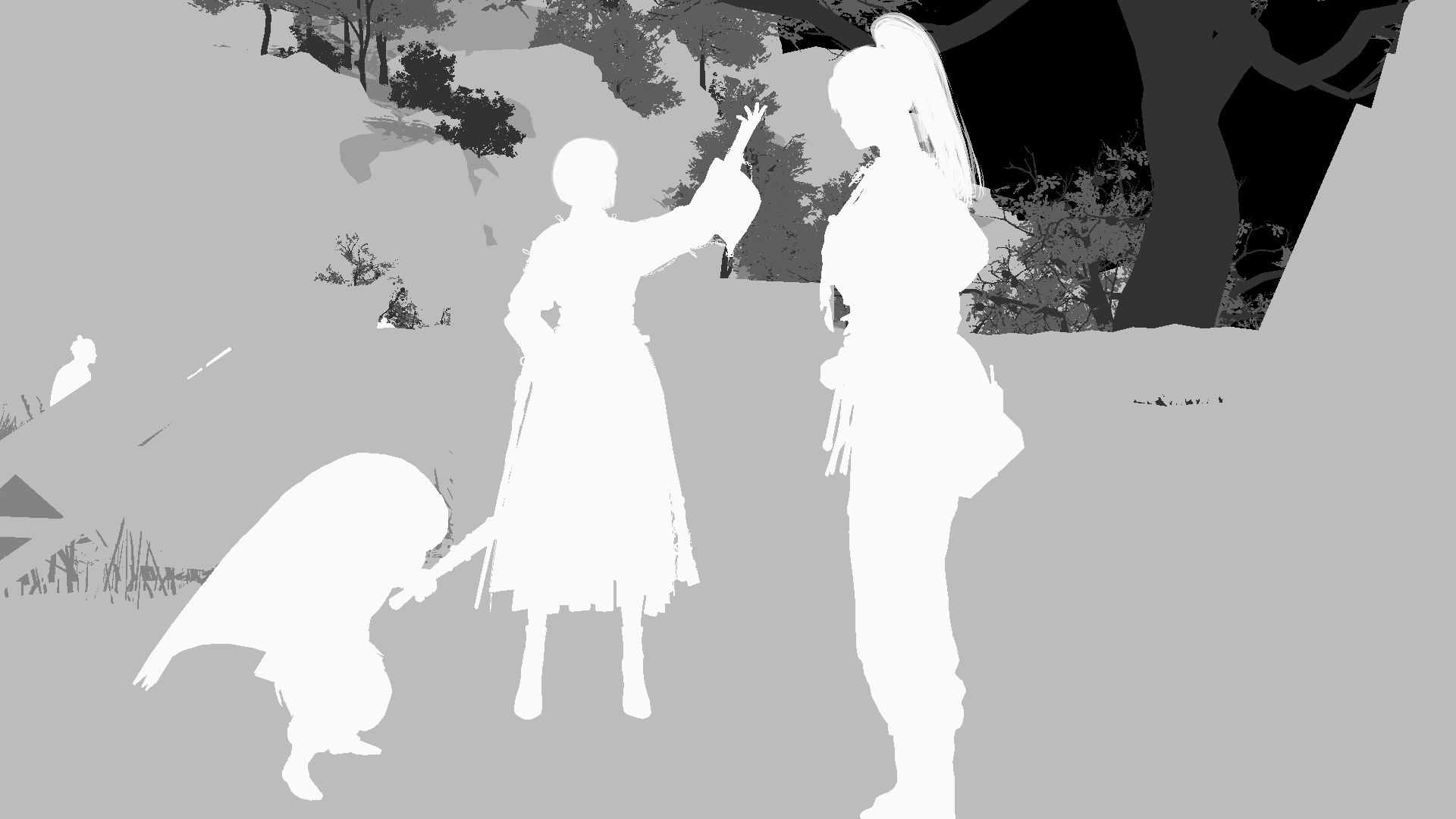
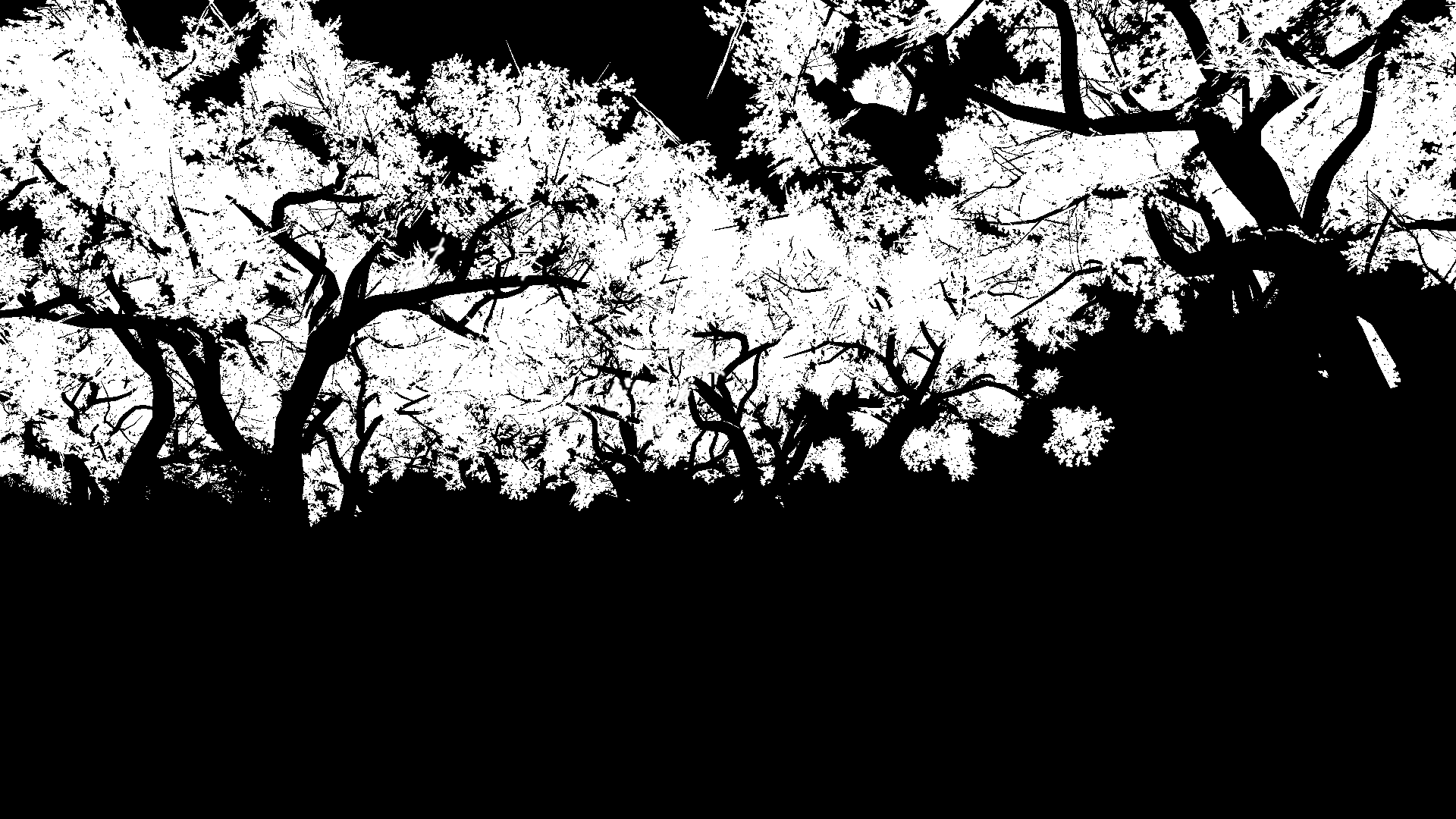
Маска из канала G (зеленого) разделяет разными градациями серого разные типы обьектов.
Здесь персонажи белые, небо черное, стволы деревьев темно-серые, листва средне-серая, а скалы, постройки и разные предметы - светло-серые.
# 5
Последние редактированные :
07/04/2026
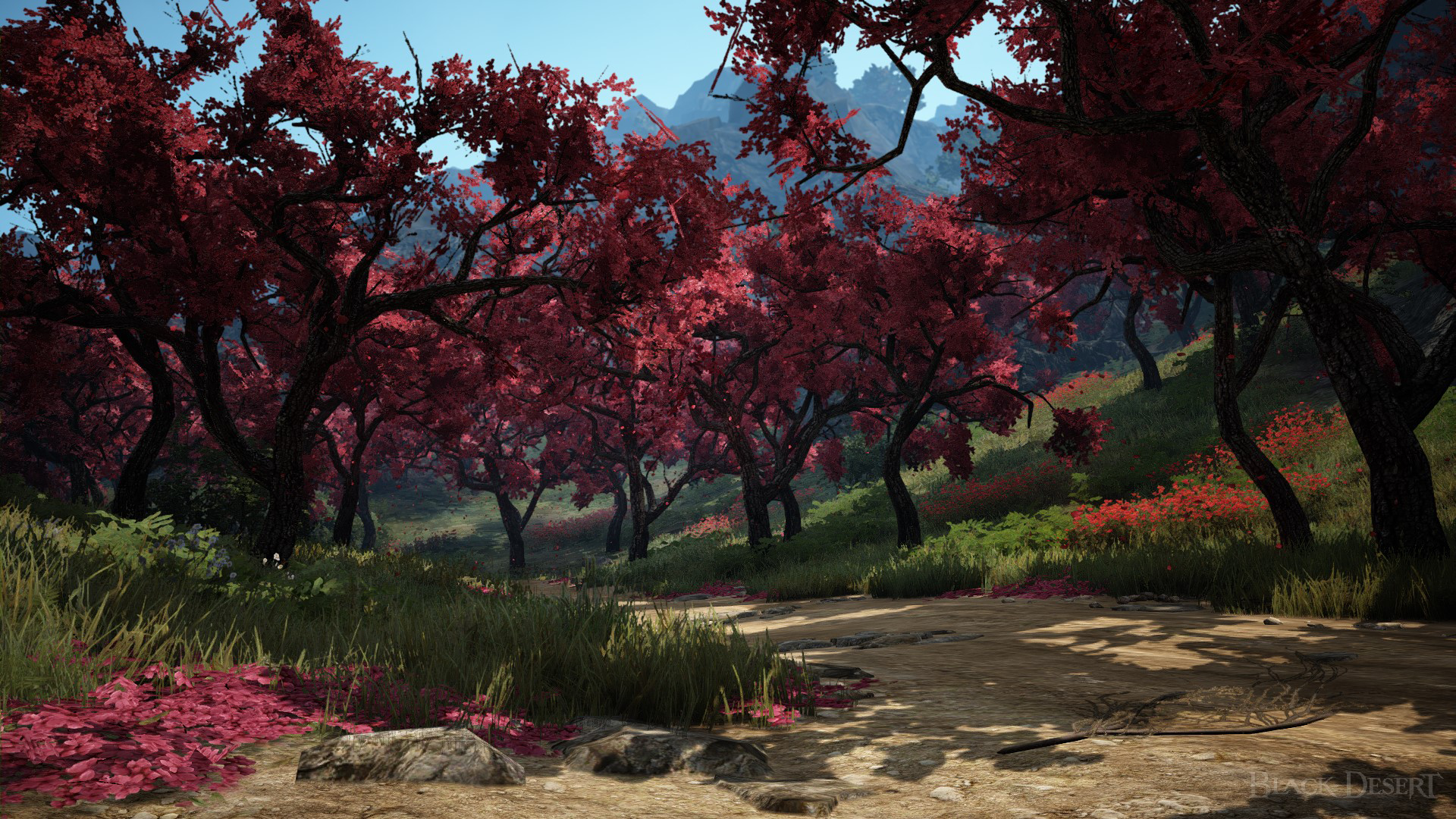
Выделяя участки одинакового оттенка, мы можем избирательно редактировать только эти участки. Напр. изменить цвет листвы или неба.
(до редактирования)
(после)
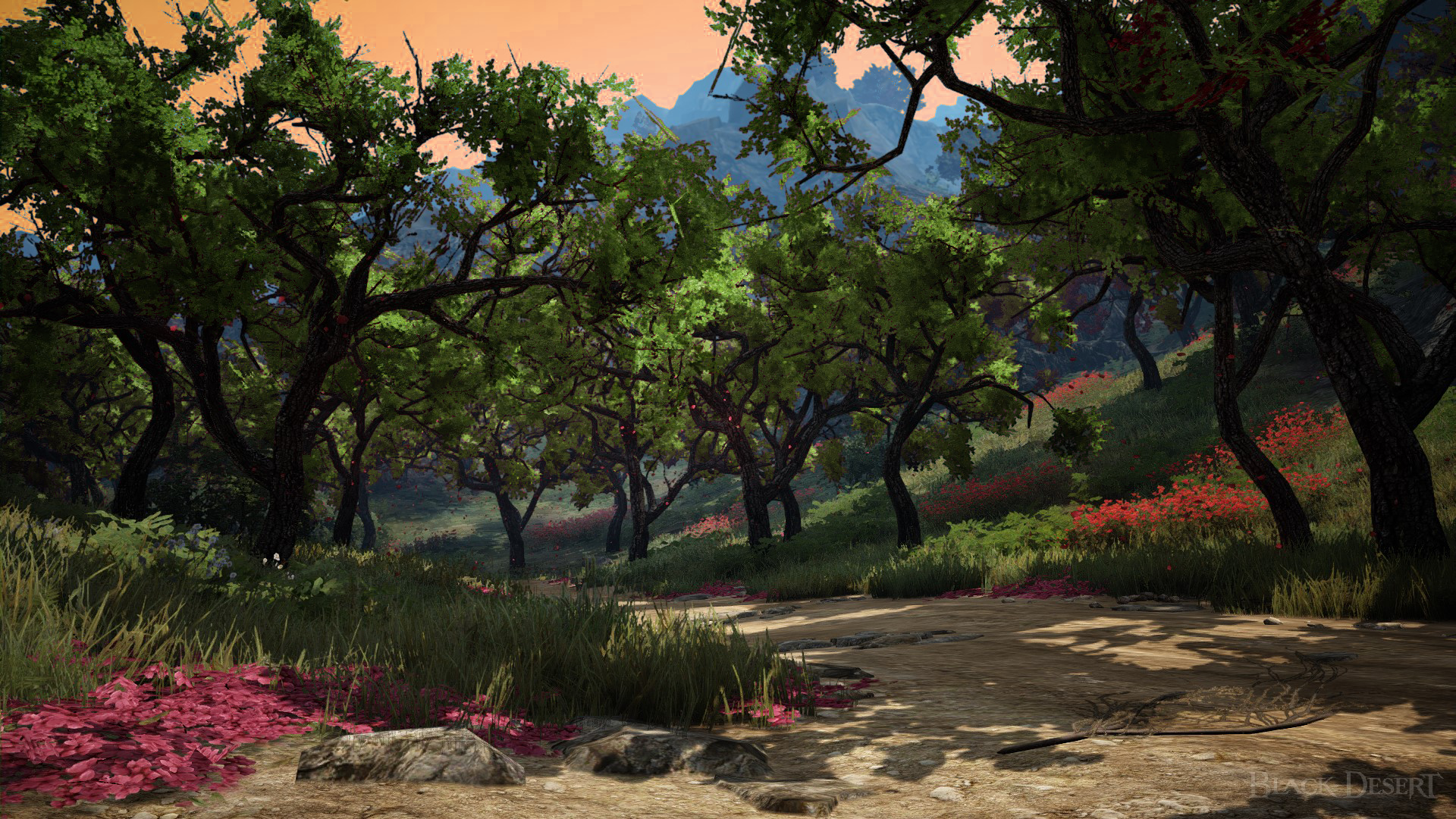
(маска для выделения листвы)
# 6
Последние редактированные :
07/04/2026
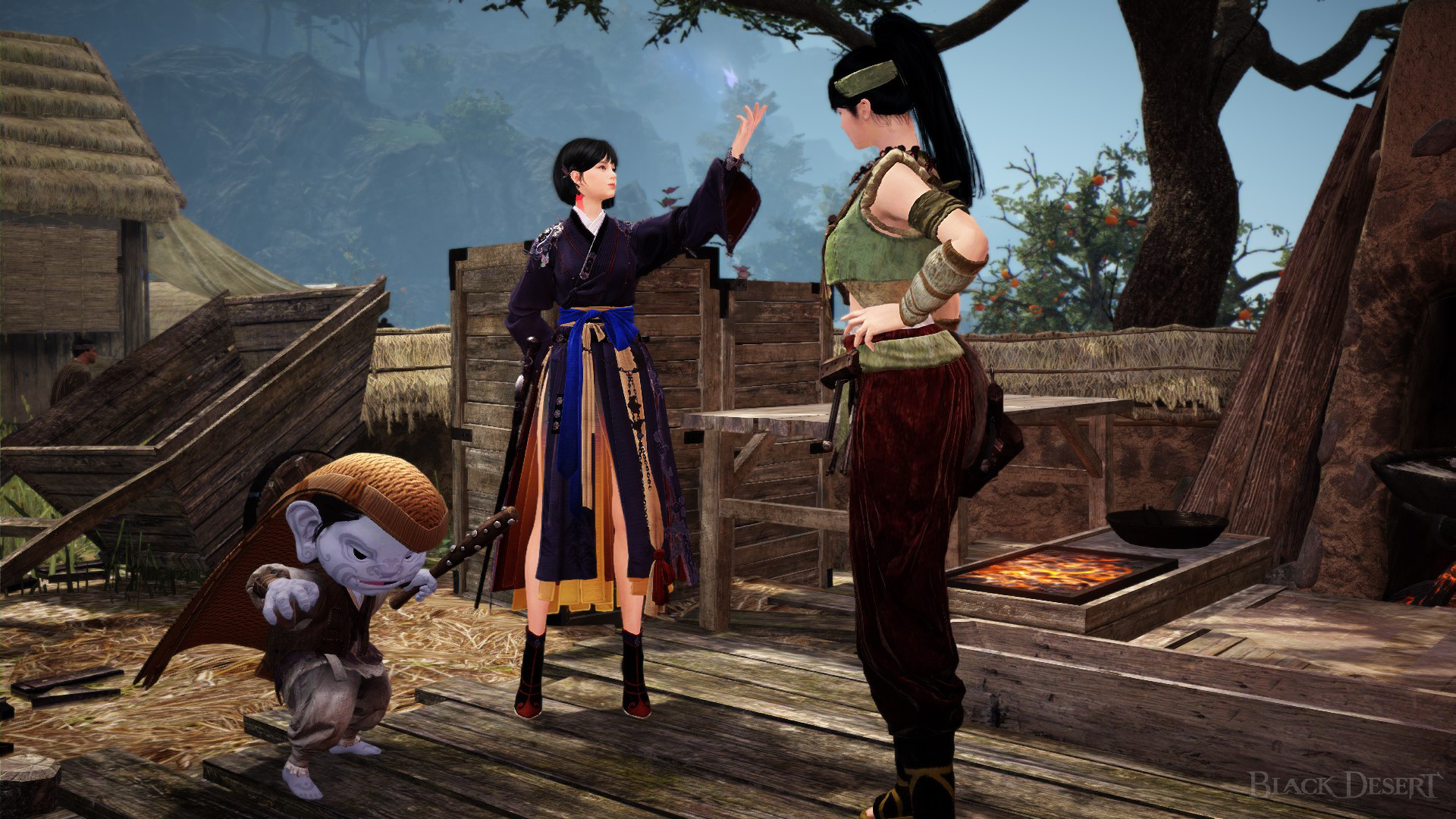
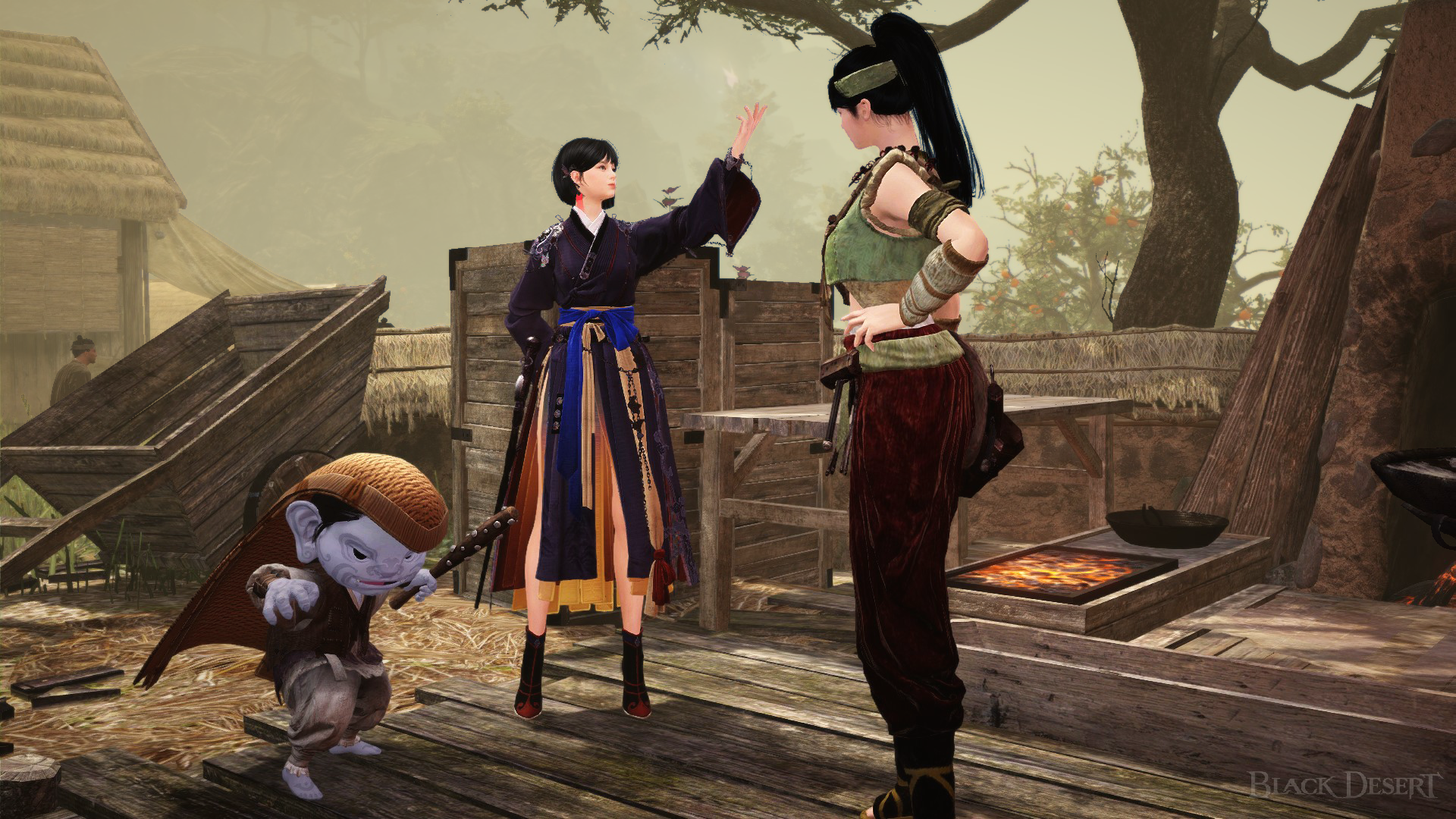
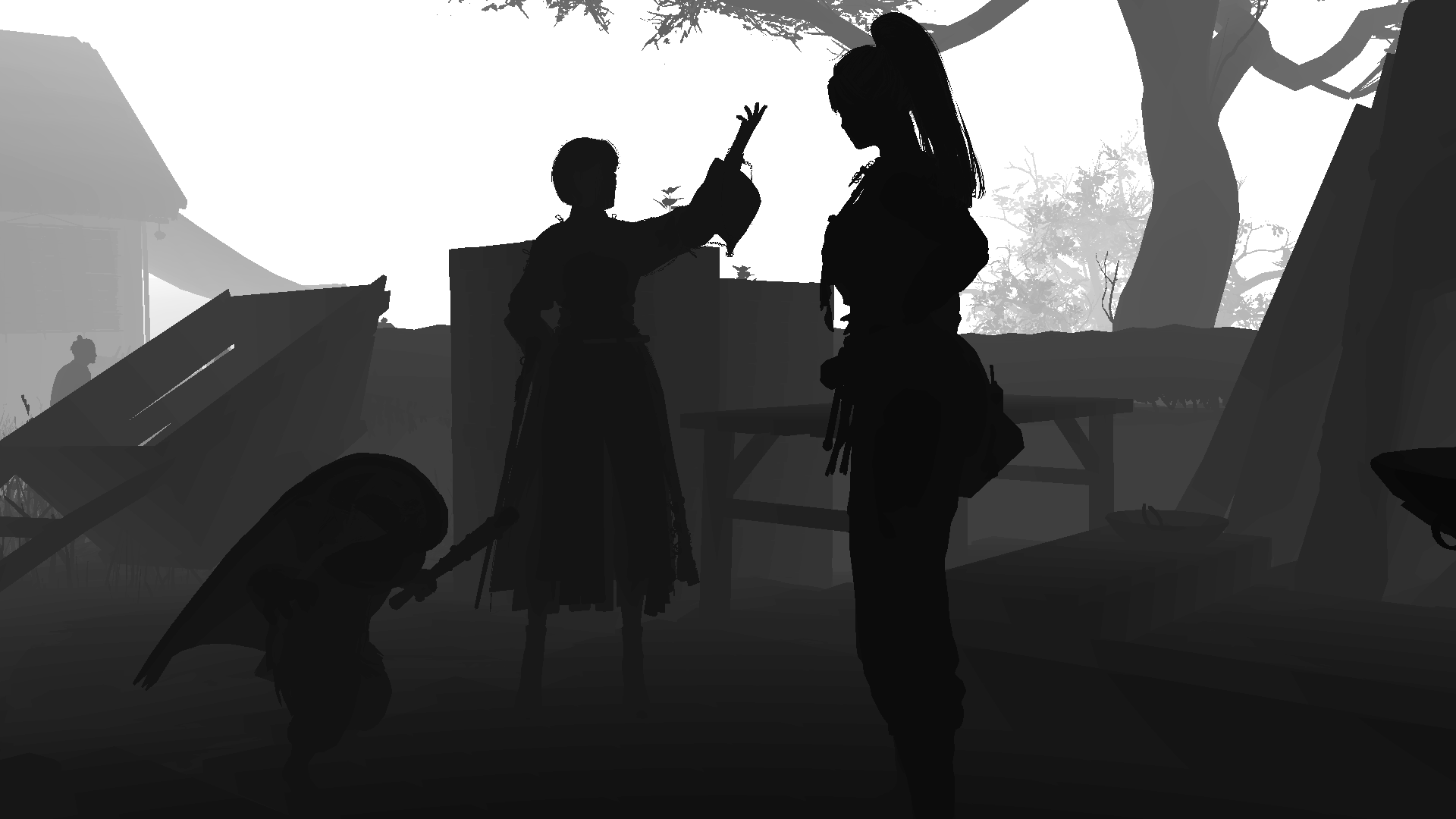
И наконец, изображение из канала В (голубого) это "маска глубины". Она разделяет объекты по мере их удаления от камеры. Чем ближе к камере расположен объект, тем соответствующий участок маски светлее.
С ее помощью можно выделять объекты, находящиеся на определенном расстоянии, или создавать эффекты типа тумана или дымки. Чтобы отрегулировать густоту "тумана", следует редактировать маску инструментом Curves.
(с применением одноцветного оранжевого слоя через маску глубины)
(маска)
# 7
Последние редактированные :
07/04/2026
Ну вот очень вкратце, как работать с масками, которые создает фоторежим БДО.
Если будут уточняющие вопросы, задавайте!
# 8
Последние редактированные :
08/04/2026
2026-04-07 21:47, писал(а): Astarlot
Последние редактированные : 3 ч. назад
Выделяя участки одинакового оттенка, мы можем избирательно редактировать только эти участки. Напр. изменить цвет листвы или неба.
(до редактирования)
(после)
(маска для выделения листвы)
Ого, очень круто и интересно!
Хотя на первый взгляд этот инструмент и кажется довольно узкоспециализированным😄
# 9
Последние редактированные :
08/04/2026
2026-04-08 01:37, писал(а): Чикен
Последние редактированные : 1 ч. назад
Ого, очень круто и интересно!
Хотя на первый взгляд этот инструмент и кажется довольно узкоспециализированным😄
Это инструмент для тех, кто работает в Фотошопе. Слои и маски - основа этой программы.
Я еще допишу этот гайд, как с помощью масок делать групповые скрины со своими собственными персонажами.
# 10
Последние редактированные :
30/05/2026
Продолжение о комбинированных сьемках здесь:
https://www.ru.playblackdesert.com/Community/Detail?topicType=101&topicNo=73377
-
135Перстень старьёвщика, мой дневник добычи11/04/202613 3.1K
 Lv.65
Cheba
11/04/2026
Lv.65
Cheba
11/04/2026 -
79Как вырастить трюфель из семян в БДО10/04/202623 3.1K
Lv.61
Лагриманка
10/04/2026
-
10ФОТОРЕЖИМ [маски]07/04/20269 800
Lv.62
Astarlot
07/04/2026
-
1Клиент06/04/20261 325
 Lv.61
GirXXL
06/04/2026
Lv.61
GirXXL
06/04/2026 -
3Купоны с плюшками для новичков!30/03/20260 920
Lv.61
SaintElvia
30/03/2026